Jak przywrócić ustawienia fabryczne monitora Dell?
ustawienia fabryczne monitora Dell
Niezależnie od tego, czy chcesz pozbyć się wirusów, przyspieszyć działanie laptopa Dell czy rozwiązać problemy z łącznością, przywrócenie ustawień fabrycznych jest właściwym rozwiązaniem. Jest to również obowiązkowy krok przed sprzedażą lub oddaniem urządzenia, aby mieć pewność, że nowy właściciel nie będzie miał dostępu do żadnych Twoich danych osobowych.
Jeśli występują nieprawidłowości na ekranie, takie jak rozmazany lub zniekształcony obraz, linie poziome lub pionowe, zanikanie kolorów lub pusty/czarny ekran, najlepiej jest wyizolować problem z monitorem, uruchamiając wbudowaną diagnostykę. Pomoże Ci to ustalić, czy problem dotyczy monitora, czy karty graficznej (GPU).
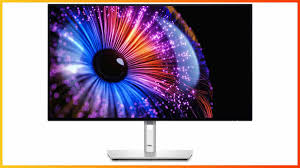
Przed uruchomieniem diagnostyki upewnij się, że monitor Dell P2419H jest włączony i ma zainstalowane najnowsze sterowniki. Upewnij się, że kabel wideo jest prawidłowo podłączony do monitora i komputera. Upewnij się również, że przewód zasilający jest podłączony do działającego gniazdka.
Jak przywrócić ustawienia fabryczne monitora Dell?
Aby uruchomić wbudowaną diagnostykę, naciśnij i przytrzymaj przycisk 1 na przednim panelu monitora przez 5 sekund. Pojawi się szary ekran, a monitor przejdzie w tryb autotestu. Po zakończeniu testu naciśnij przycisk 1, aby wyjść z menu autotestu.
Uwaga: menu autotestu umożliwia wykonywanie różnych testów i kalibracji, w tym automatycznej regulacji, fazy, zegara pikseli i regulacji pozycjonowania. Jeśli nie możesz rozwiązać problemu po użyciu tego menu, skontaktuj się z pomocą techniczną firmy Dell, aby ustalić przyczynę problemu.
Więcej informacji o monitorze firmy Dell, takich jak numer modelu, wersja oprogramowania układowego i znacznik serwisowy, można wyświetlić za pomocą menu OSD monitora. Aby przejść do menu OSD, użyj przycisków lub joysticka znajdujących się na dole monitora. Menu OSD zawiera różne opcje menu opisane w sekcji Obsługa monitora w Podręczniku użytkownika monitora firmy Dell.
Menu OSD wyświetla również stan połączenia wideo. Jeśli kabel wideo zostanie odłączony, ekran pozostanie pusty. Aby ponownie podłączyć kabel, należy wykonać czynności opisane w artykule bazy wiedzy firmy Dell Jak podłączyć monitor do komputera?
Jeśli nie można ponownie podłączyć kabla, można spróbować użyć innego portu wideo. Jeśli kabel jest uszkodzony, możesz również skontaktować się z pomocą techniczną firmy Dell w celu dalszego rozwiązania problemu.
Aby wykonać reset fabryczny na komputerze stacjonarnym z systemem Windows, wybierz opcję Resetuj ten komputer w menu Start. Wybierz opcję Usuń wszystko, aby całkowicie wyczyścić komputer Dell i ponownie zainstalować system Windows, lub wybierz opcję Zachowaj moje pliki, aby ponownie zainstalować system Windows, ale zachować pliki osobiste, obrazy, dokumenty, elementy pulpitu i aplikacje dostarczone z komputerem przez producenta. Niezależnie od wybranej opcji upewnij się, że masz kopię zapasową swoich plików. Może być konieczne zainstalowanie najnowszych wersji sterowników z Centrum pobierania firmy Microsoft, jeśli ponownie instalujesz system Windows. Możesz również użyć programu innej firmy, takiego jak Przywracanie systemu, aby przywrócić poprzednią wersję systemu operacyjnego.